Par la Rédaction IPTV France +33 · Mis à jour le
En bref. Sur une Fire TV sous Fire OS, l'IPTV s'installe en six étapes : Downloader depuis l'Appstore, une autorisation dans les options pour les développeurs, TiviMate avec le code 272483, puis vos accès Xtream Codes. Vérifiez d'abord le système de votre clé. Le lecteur ne fournit aucune chaîne : elles viennent de votre abonnement.
Avant de commencer : Fire OS ou Vega OS ?
La gamme Fire TV (clés HD, 4K et 4K Max, Fire TV Cube, téléviseurs Fire TV) tourne sous deux systèmes : Fire OS, dérivé d'Android, et Vega OS, le nouveau système d'Amazon, sur certains modèles récents. Celui de votre clé est indiqué dans Paramètres › Ma Fire TV › À propos.
À savoir avant d'acheter une clé. Ce guide ne vaut que pour les Fire TV sous Fire OS : un modèle sous Vega OS ne peut pas installer d'application avec Downloader. D'après des articles de presse parus en novembre 2025 puis en avril 2026, Amazon a aussi restreint les installations hors Appstore sur une partie de sa gamme. Vérifiez donc le système d'une clé sur sa fiche technique avant de l'acheter.
Votre modèle récent refuse Downloader ? Prenez un lecteur de l'Amazon Appstore qui accepte un lien M3U ou Xtream Codes (vérifiez sa fiche), ou un appareil Google TV, où TiviMate s'installe depuis Google Play (voir notre guide boîtier IPTV).
Ce qu'il vous faut
- Une Fire TV sous Fire OS, à jour : faites les mises à jour proposées dans Ma Fire TV › À propos.
- Vos accès, reçus par e-mail après la commande ou la demande d'essai gratuit : adresse du serveur, nom d'utilisateur et mot de passe (vos identifiants Xtream Codes), plus un lien M3U.
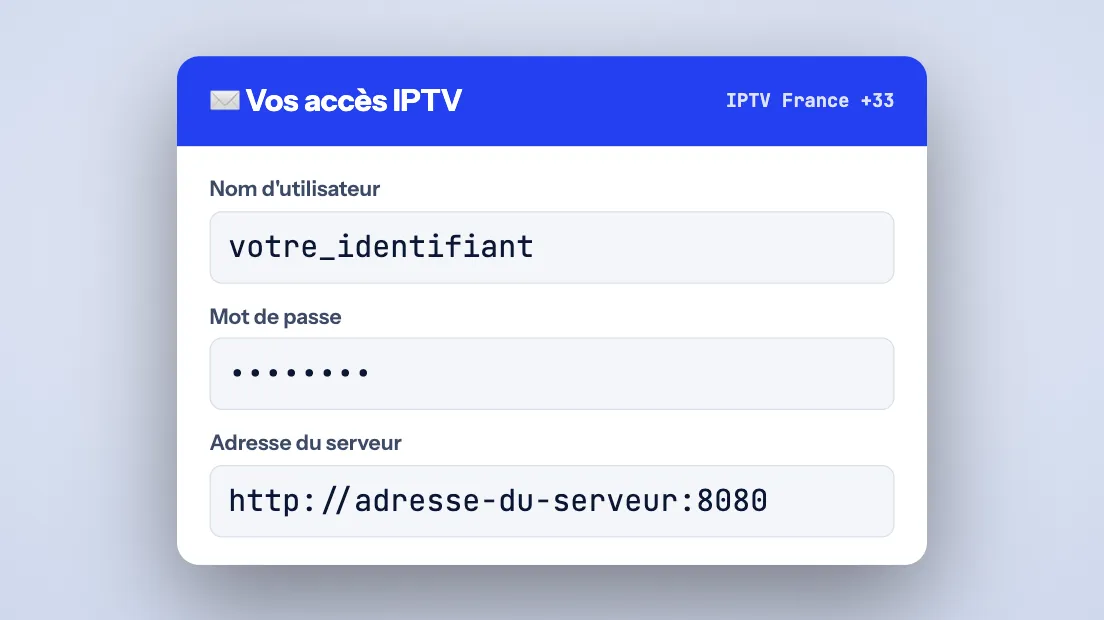
Vos accès arrivent par e-mail : identifiant, mot de passe et adresse du serveur (illustration). - La télécommande de la Fire TV. L'application Fire TV du téléphone, gratuite, sert aussi de clavier pour taper vos accès.
- Une connexion suffisante : 15 Mb/s par écran en Full HD, 25 Mb/s en 4K, mesurés le soir sur la clé elle-même.
Quelle application IPTV sur Fire TV ?
Une application IPTV est un lecteur : elle ne contient aucune chaîne et affiche celles de votre abonnement, en Xtream Codes ou en lien M3U.
- TiviMate : le plus confortable à la télécommande, avec son guide en grille façon décodeur ; gratuit pour regarder, Premium en option. Absent de l'Appstore, il s'installe avec Downloader (détails dans notre guide TiviMate IPTV Player).
- IPTV Smarters Pro : pas encore de version officielle pour Fire TV (l'éditeur l'annonce « bientôt »). N'installez pas d'APK venu d'un autre site ; sur téléphone, Android TV ou ordinateur, voir abonnement IPTV Smarters Pro.
- Les autres lecteurs de l'Appstore : la seule voie sous Vega OS. Vérifiez sur leur fiche qu'ils acceptent M3U ou Xtream Codes, et s'ils demandent une activation payante.
Installer l'IPTV sur Fire TV Stick, étape par étape
Six étapes, avec TiviMate pour exemple. Les menus peuvent être en anglais selon la langue de votre appareil : nous donnons le nom français, puis l'anglais entre parenthèses, comme sur nos captures. Touchez une capture pour l'agrandir.
La même installation en vidéo, en 3 minutes :
Étape 1 : installer Downloader depuis l’Appstore
Downloader, gratuit et édité par AFTVnews, télécharge un fichier à partir d'une adresse ou d'un code court.
- Sur l'accueil, ouvrez la recherche (la loupe, ou Find) et tapez « Downloader » avec le clavier à l'écran, ou dites-le en maintenant la touche micro de la télécommande. Choisissez la suggestion Downloader.
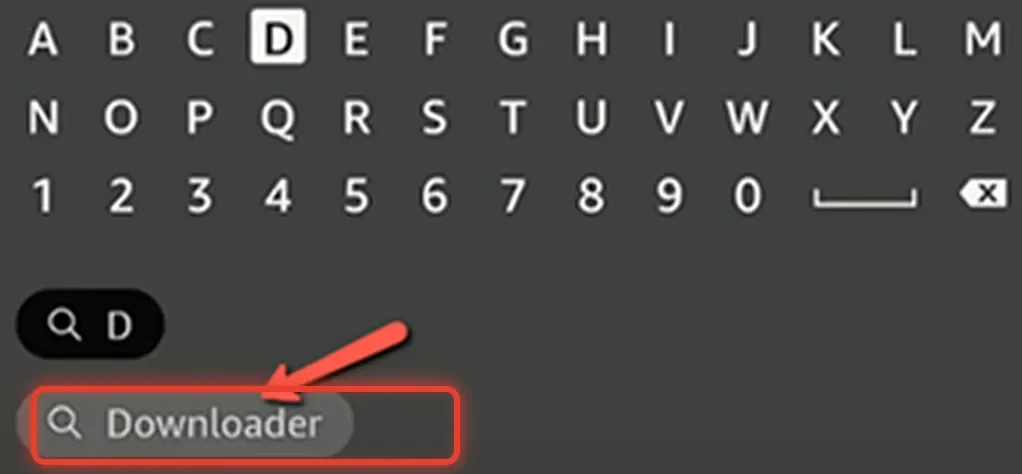
Depuis l'accueil de la Fire TV, cherchez « Downloader ». - Sur sa fiche, vérifiez l'éditeur (AFTVnews), puis choisissez Télécharger ou Obtenir (Download, Get).
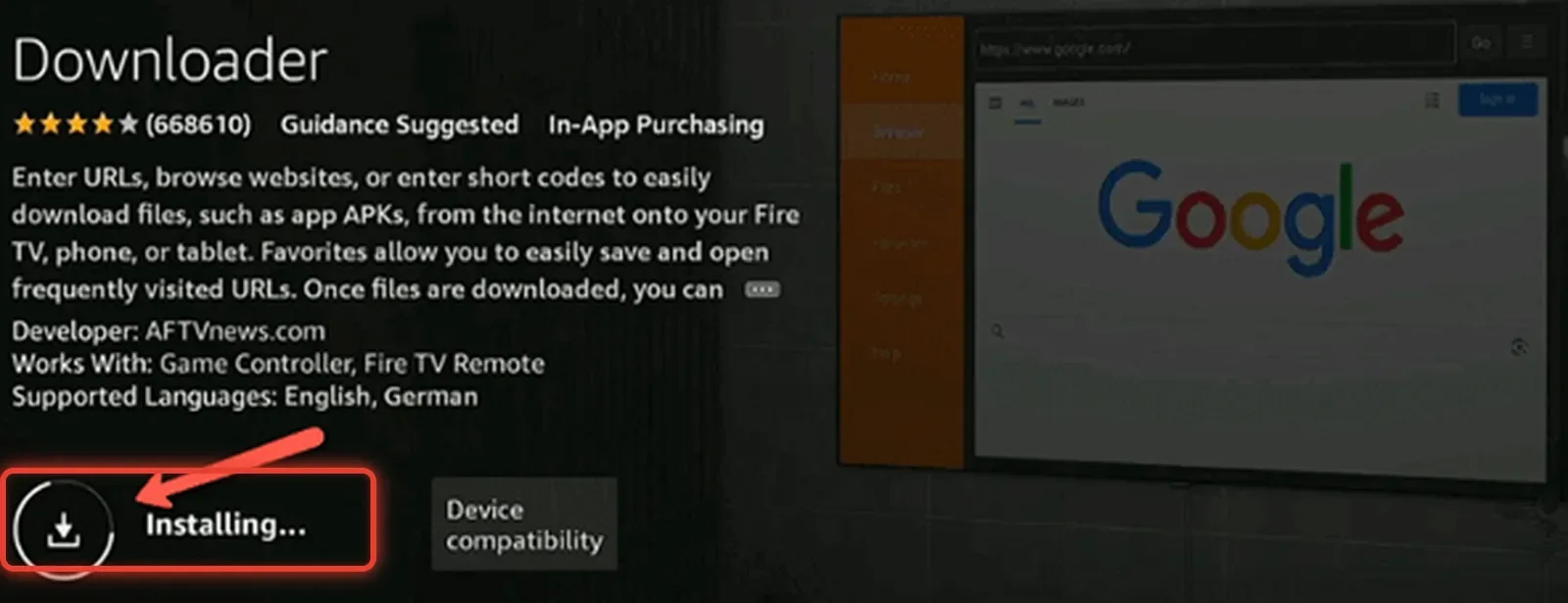
Fiche de Downloader : choisissez Télécharger (ou Obtenir).
Étape 2 : autoriser Downloader à installer TiviMate
D'origine, une Fire TV n'installe que les applications de l'Appstore. Vous allez autoriser Downloader, et lui seul, à en installer une autre.
- Ouvrez Paramètres (la roue dentée, à droite de l'accueil) › Ma Fire TV (My Fire TV) › Options pour les développeurs (Developer options).
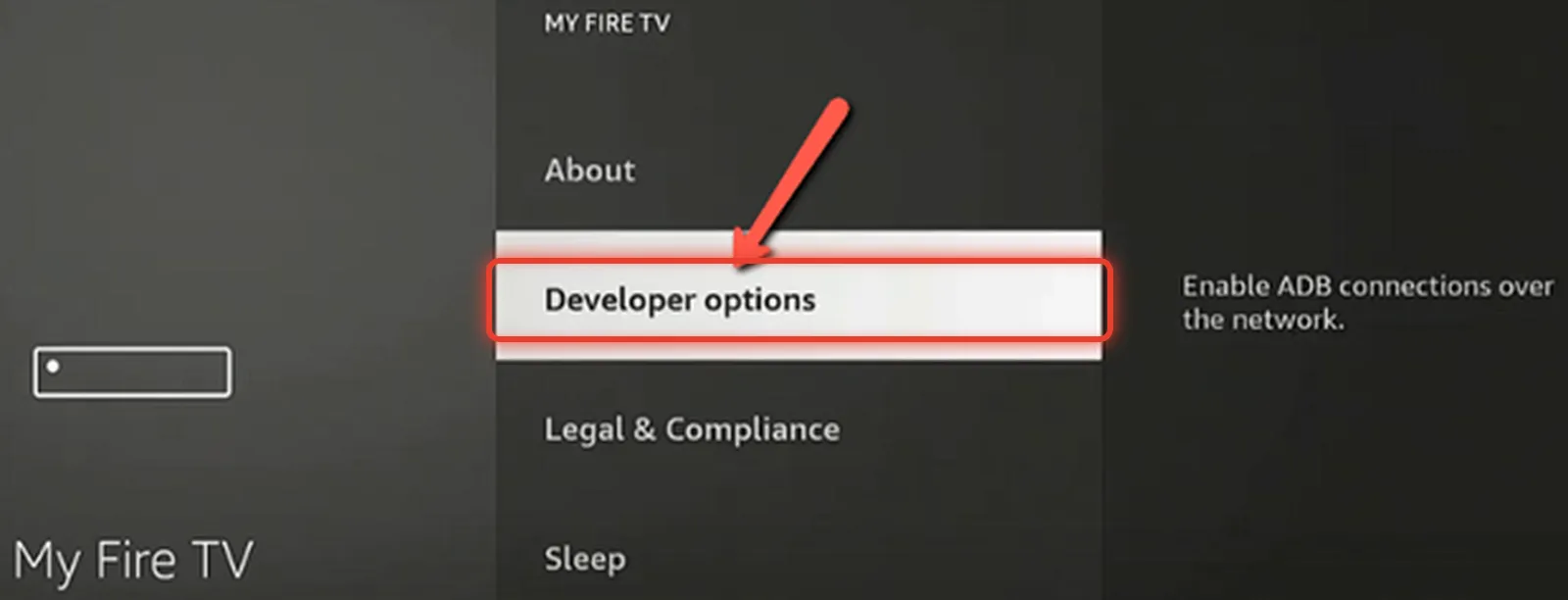
Paramètres › Ma Fire TV › Options pour les développeurs. - La ligne manque ? Elle est masquée d'origine sur beaucoup de Fire TV. Ouvrez À propos (About), placez-vous sur le nom de votre Fire TV et appuyez 7 fois sur le bouton central de la télécommande. Revenez en arrière : la ligne est apparue.
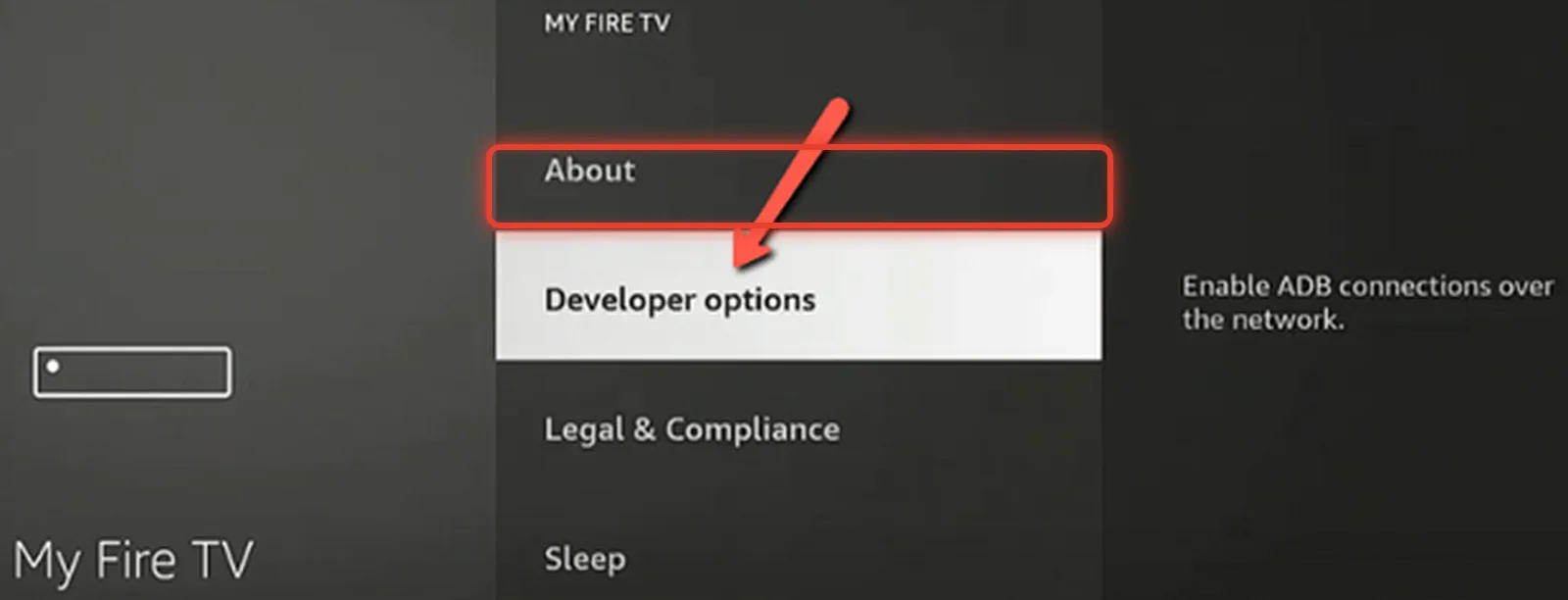
À propos : 7 appuis sur le nom de la Fire TV. - Choisissez Installer des applications inconnues (Install unknown apps), puis Downloader : il passe sur Activé (ON). Ne touchez pas aux autres lignes.
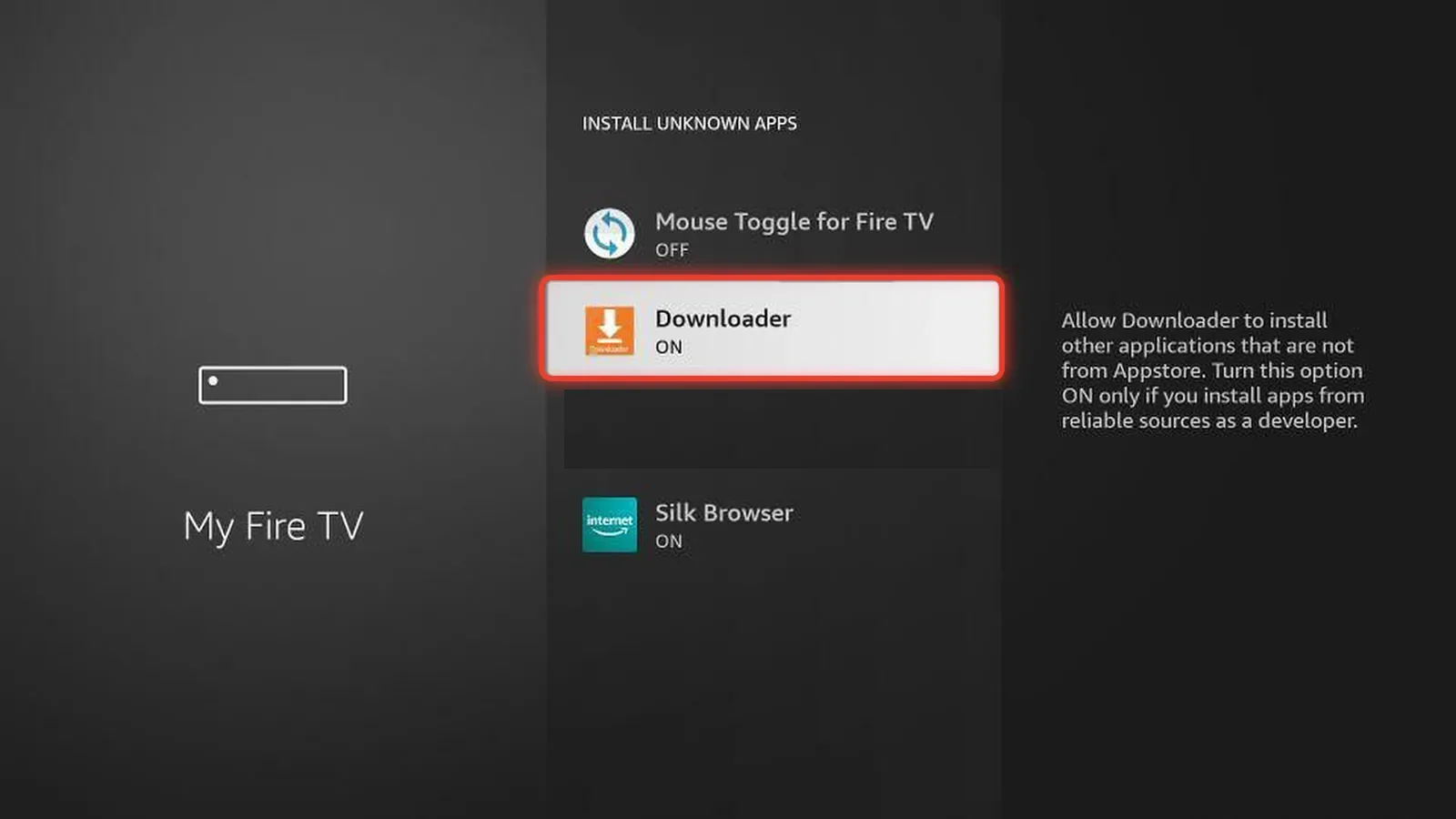
Installer des applications inconnues : Downloader sur « Activé ».
Sur une Fire TV ancienne, le réglage est un simple interrupteur, « Applications de sources inconnues » : activez-le.
Étape 3 : télécharger TiviMate avec le code 272483
- Ouvrez Downloader. Au premier lancement, autorisez l'accès aux fichiers s'il est demandé (Allow) et fermez les messages d'accueil.
- Sur l'onglet Home, sélectionnez le champ d'adresse, tapez 272483, puis choisissez Go. Ce code court, publié sur le site officiel de TiviMate, mène à son fichier d'installation. Il ne passe pas ? Tapez plutôt l'adresse tivimate.com/apk.
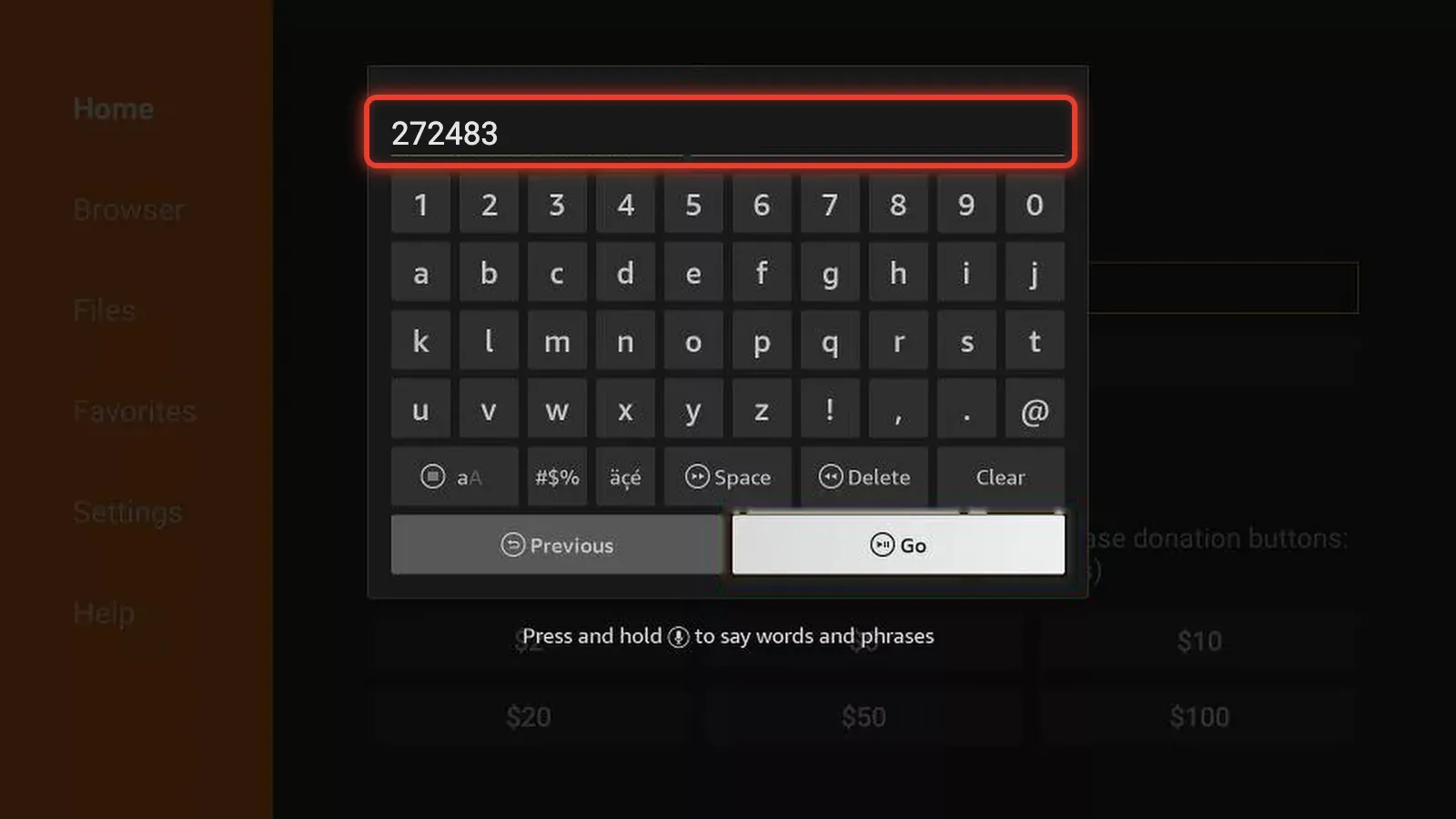
Dans Downloader, tapez le code 272483. 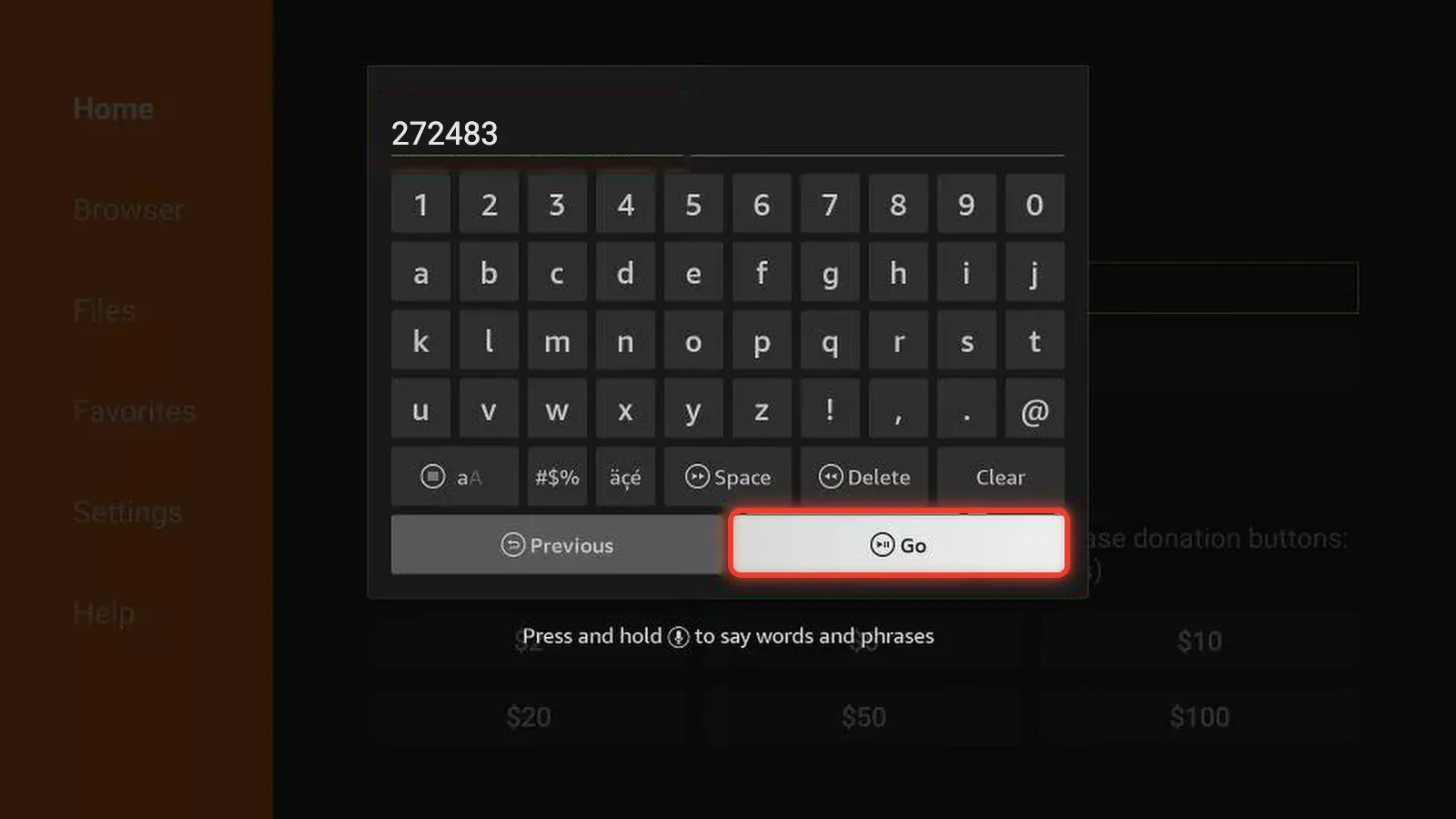
Puis choisissez Go (ou tapez l'adresse tivimate.com/apk). - Patientez pendant le téléchargement (File download progress) : la fenêtre d'installation s'ouvre ensuite.
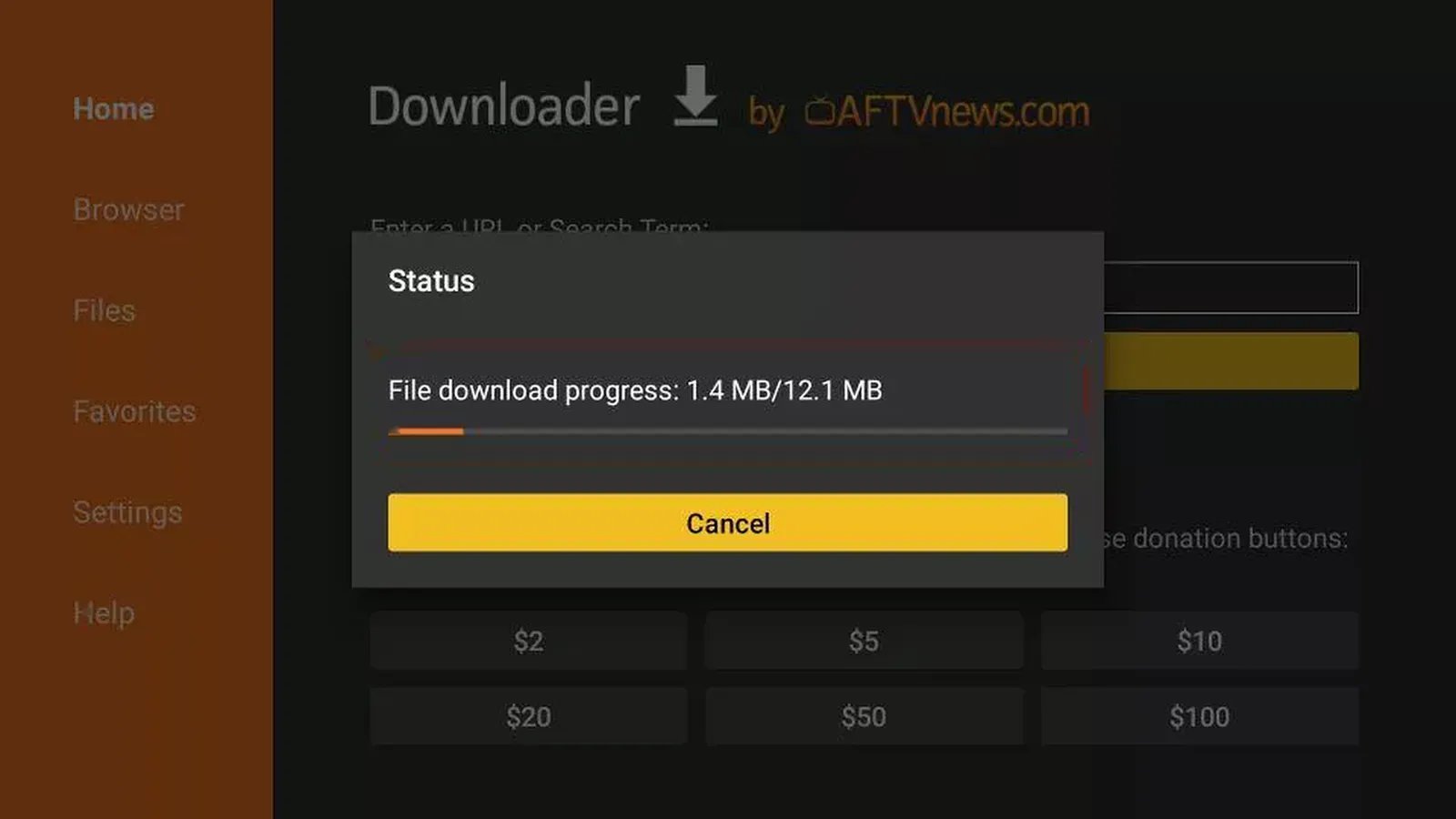
Le fichier se télécharge en quelques secondes.
Étape 4 : installer TiviMate, puis supprimer le fichier
- Choisissez Installer (Install), en bas à droite. Quand « Application installée » (App installed) s'affiche, choisissez Ouvrir (Open) : TiviMate démarre.
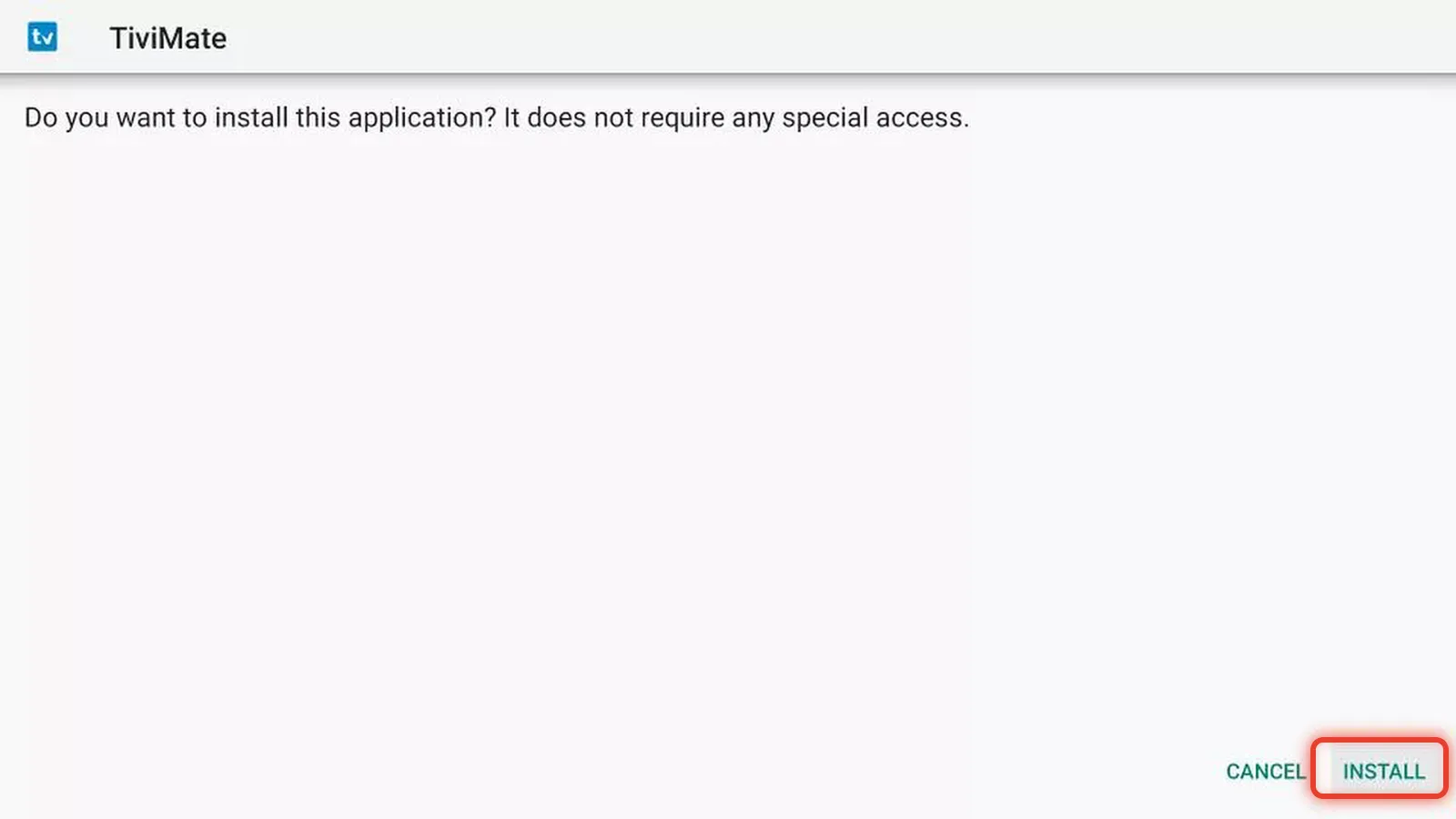
Choisissez Installer. 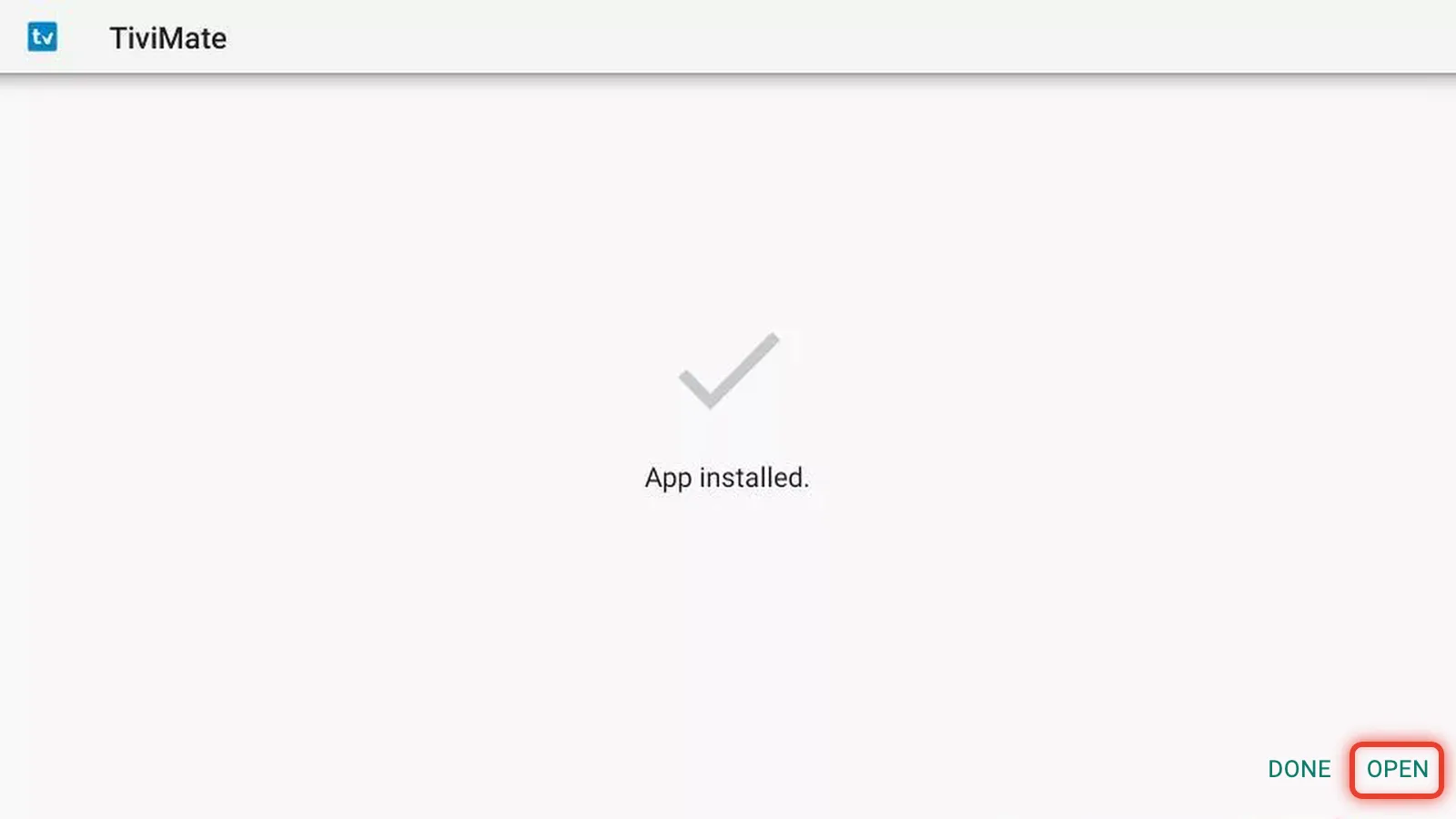
Puis Ouvrir. - Plus tard, revenez dans Downloader : le fichier d'installation (.apk) ne sert plus et prend de la place. Choisissez Supprimer (Delete), puis confirmez par Supprimer.
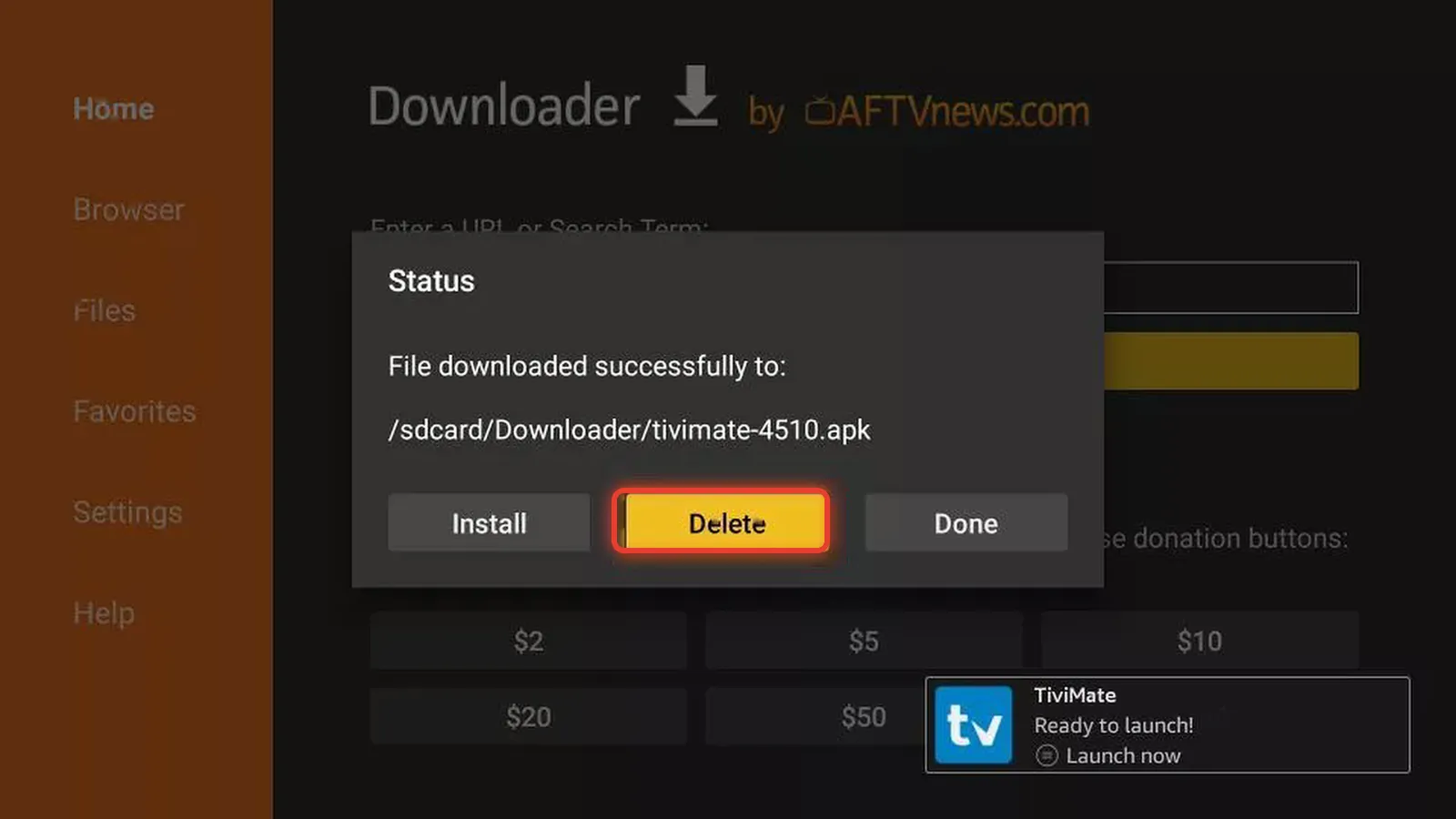
Plus tard, dans Downloader : Supprimer le fichier d'installation. 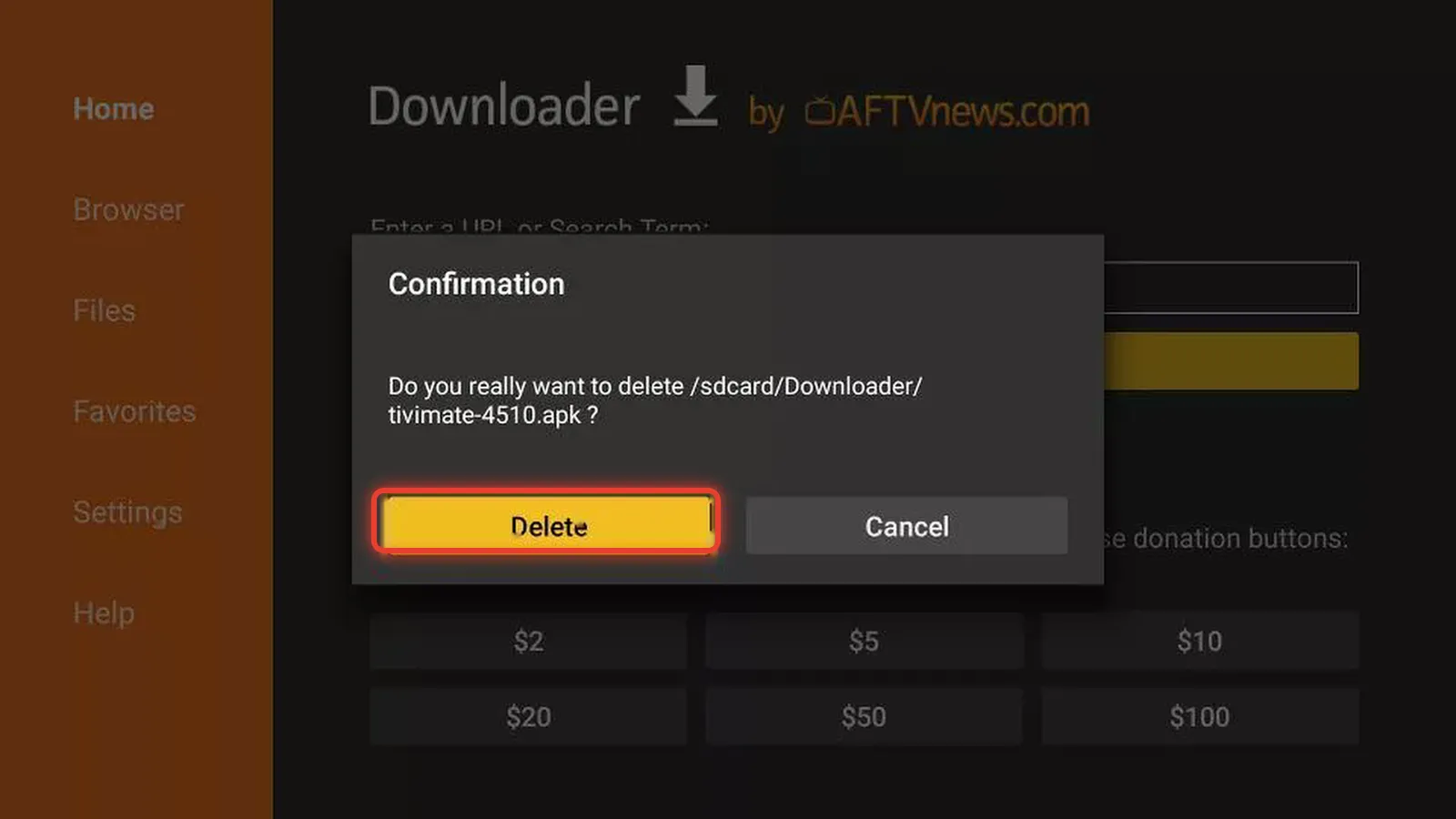
Confirmez : la place est libérée sur la Fire TV.
Étape 5 : ajouter votre abonnement (Xtream Codes)
Xtream Codes, ce sont trois informations de votre e-mail : adresse du serveur, nom d'utilisateur et mot de passe. Plus courtes à taper qu'un lien M3U, elles chargent aussi le guide des programmes (EPG) tout seul.
- TiviMate rappelle qu'il ne fournit aucune chaîne. Choisissez Ajouter une playlist (Add playlist), puis le type Xtream Codes.
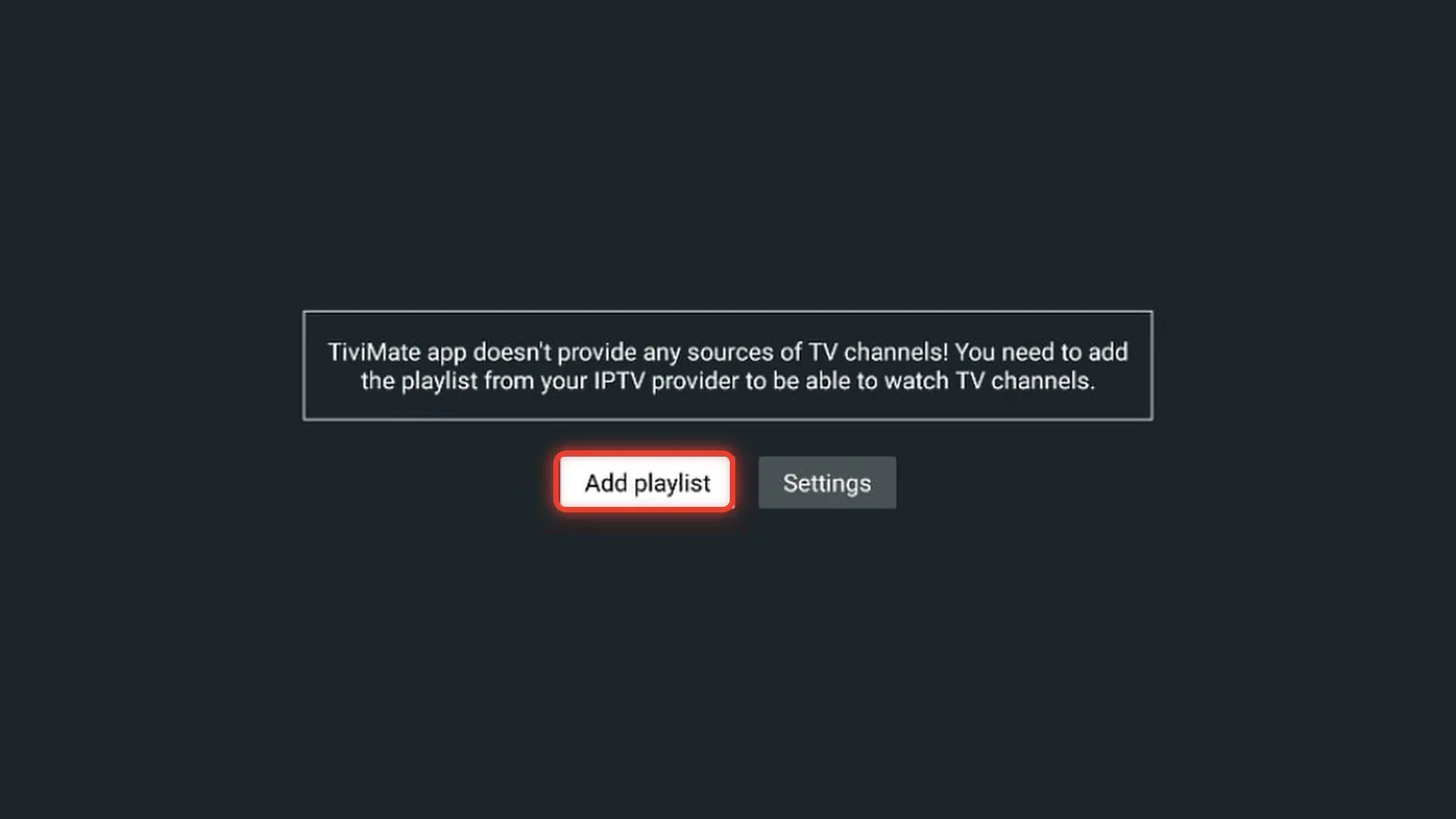
Premier lancement de TiviMate : Ajouter une playlist. 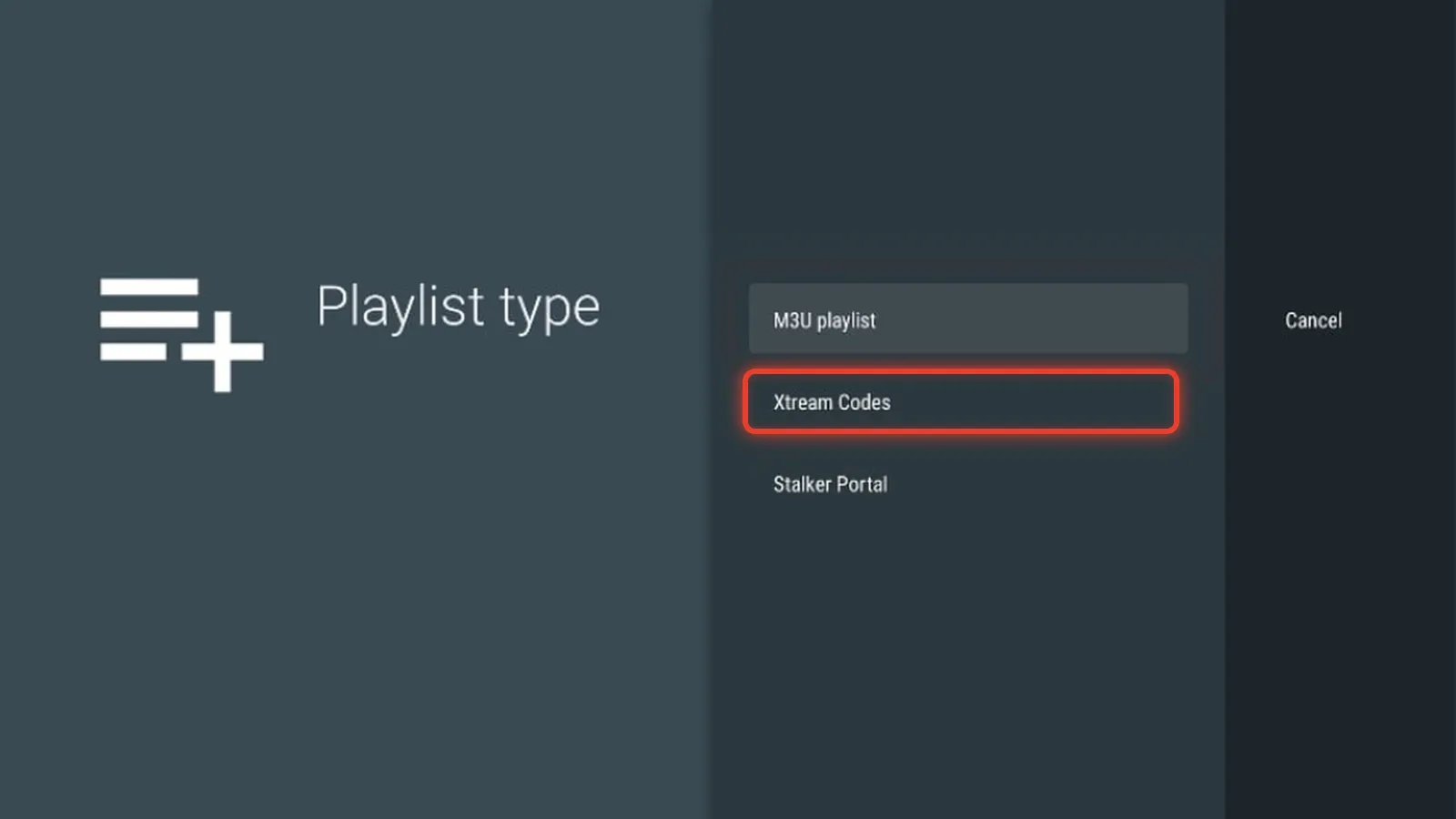
Type de playlist : Xtream Codes (conseillé). - Saisissez l'adresse du serveur (Server address) exactement comme dans l'e-mail, avec http:// et le port (par exemple :8080), puis le nom d'utilisateur (Username) et le mot de passe (Password), majuscules comprises. Choisissez Suivant (Next).
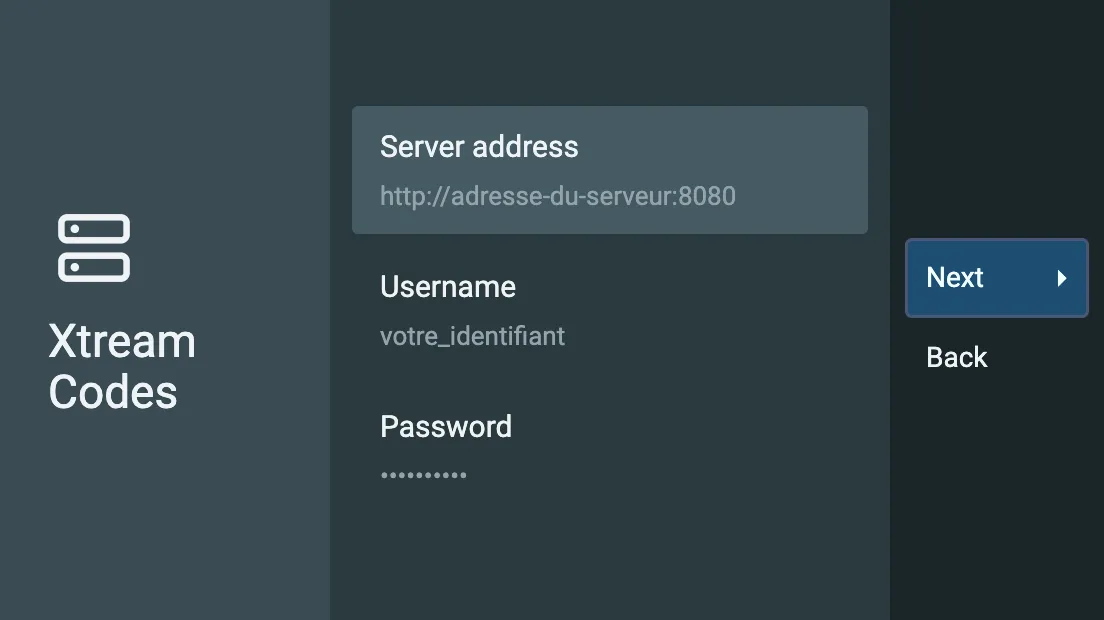
Adresse du serveur, nom d'utilisateur et mot de passe : recopiez l'e-mail. - Vos accès sont vérifiés (« Playlist is processed ») : nommez la playlist, laissez TV playlist coché, puis Suivant (Next) et Terminé (Done).
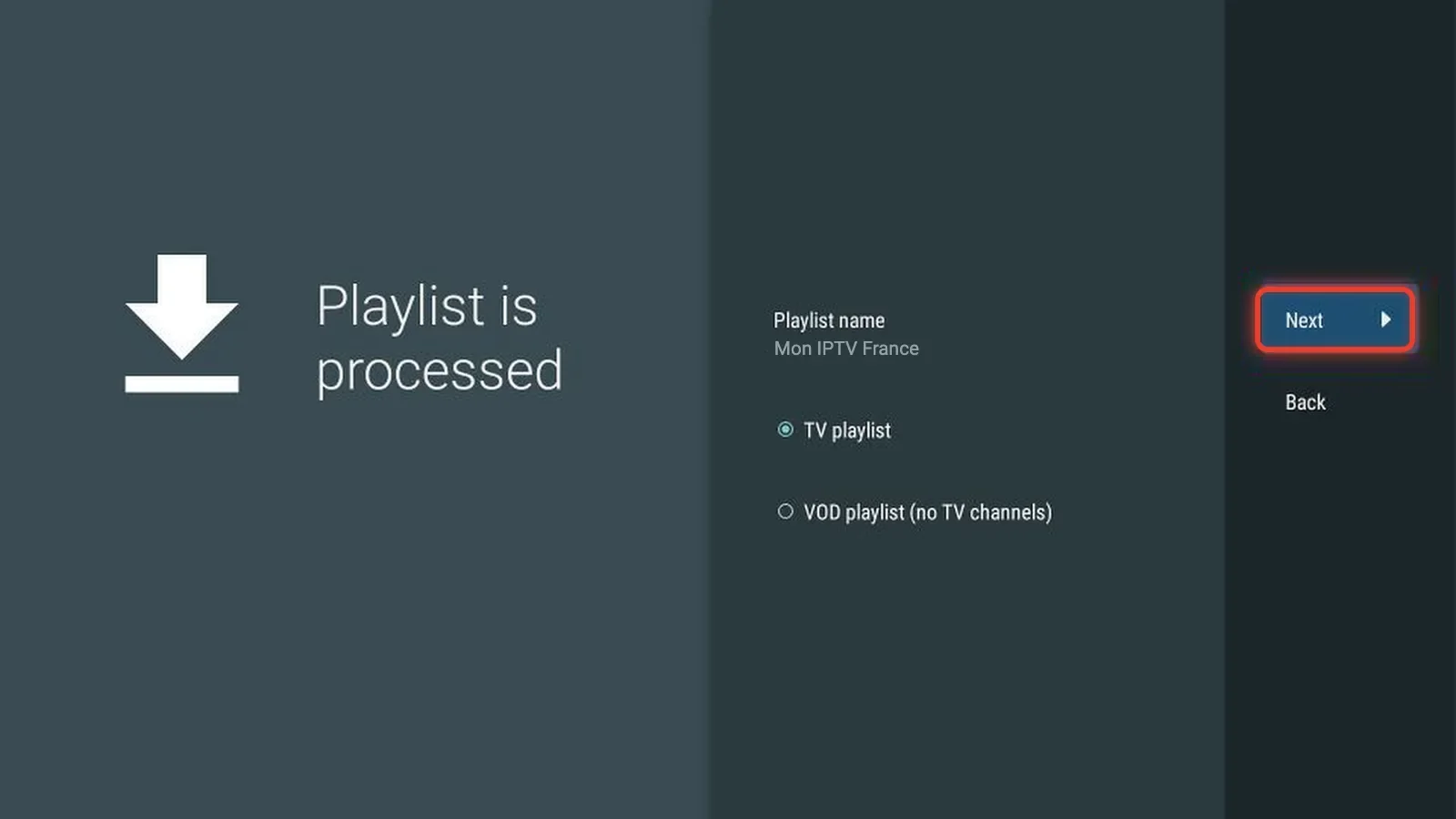
Playlist vérifiée : donnez-lui un nom, Suivant, puis Terminé.
Variante avec le lien M3U. Choisissez M3U playlist, puis Enter URL, et tapez le lien complet de l'e-mail, sans espace. Guide TV vide ensuite ? Ajoutez son adresse dans les réglages de TiviMate, comme l'explique notre guide TiviMate.
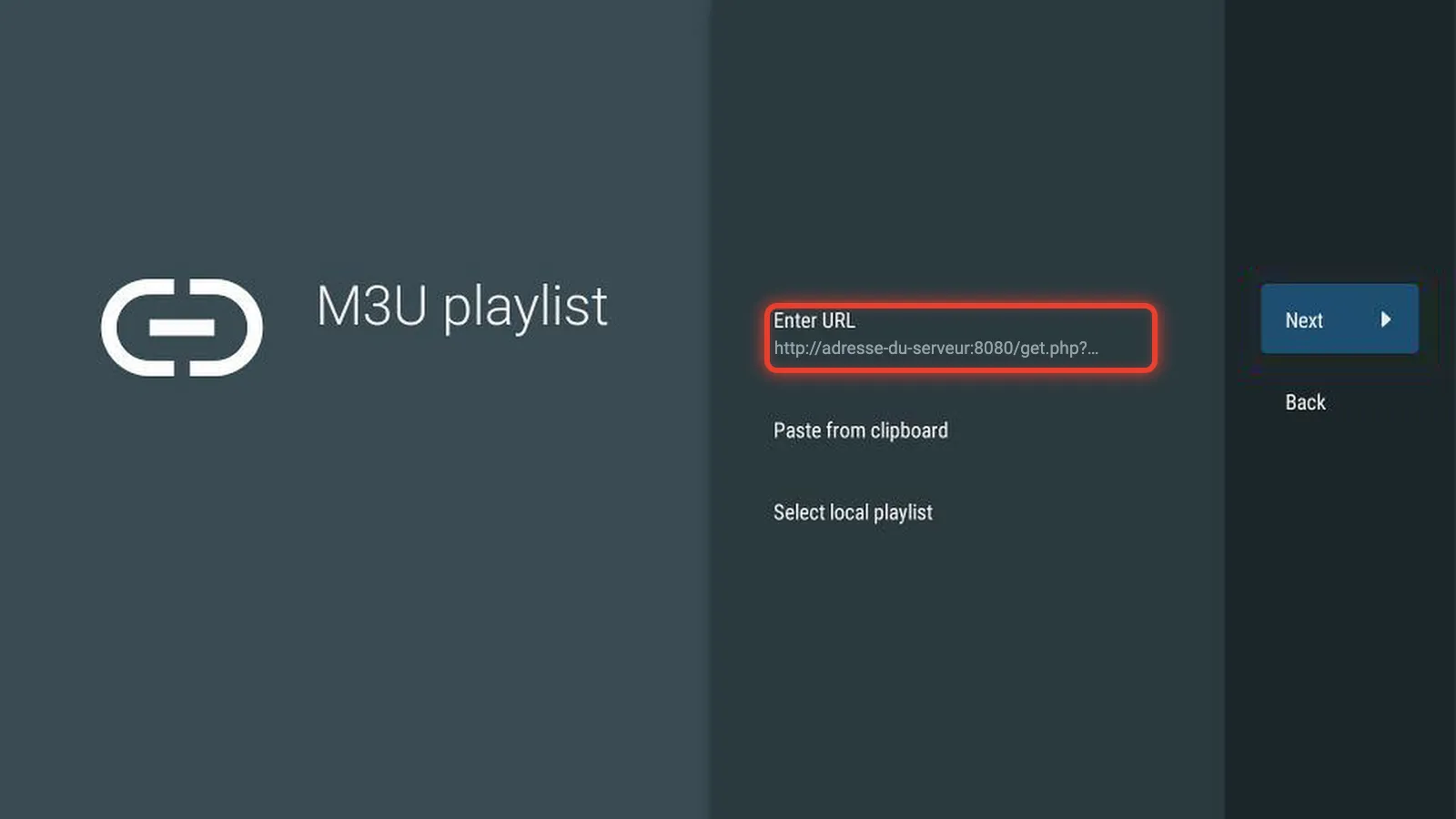
Étape 6 : prendre en main la télécommande
- Un écran rappelle les raccourcis : appui long sur OK pour le menu, flèche gauche pour les groupes de chaînes. Choisissez OK.
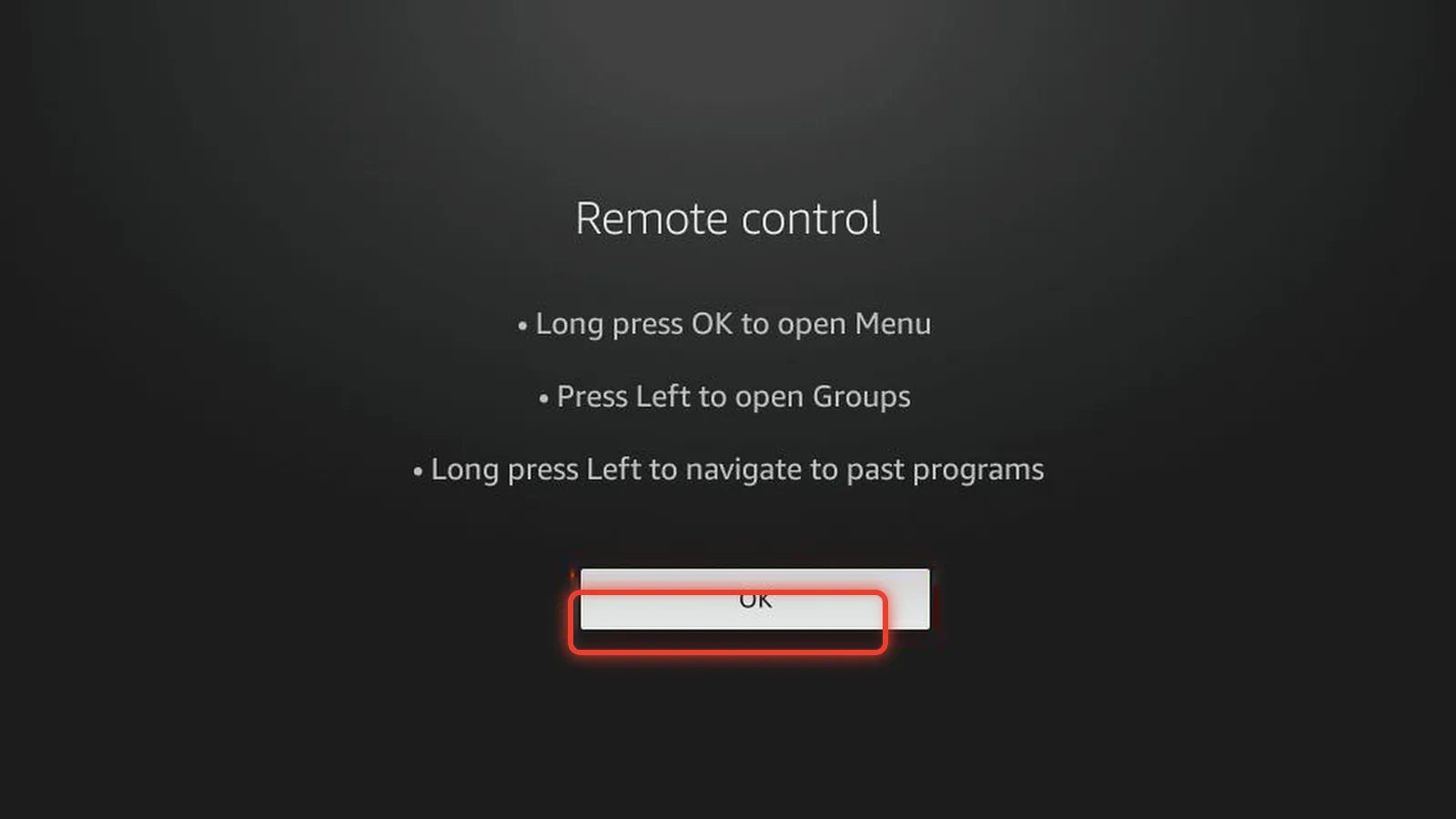
Raccourcis : appui long sur OK pour le menu, flèche gauche pour les groupes. - Le guide TV se remplit en quelques minutes. Placez-vous sur une chaîne et appuyez sur OK ; pendant la lecture, Haut et Bas changent de chaîne.
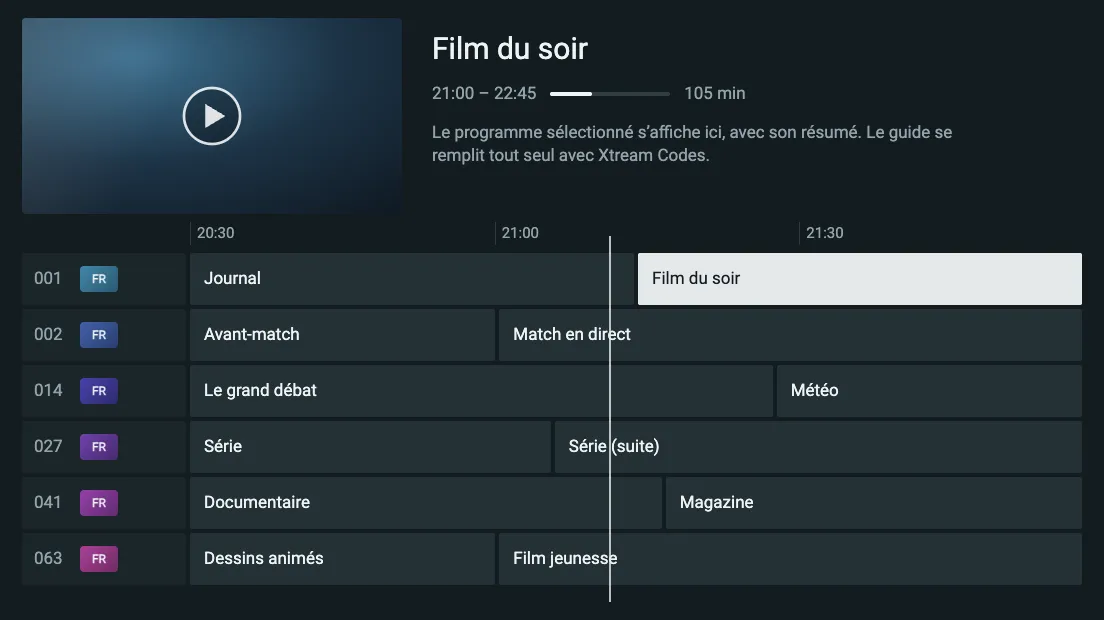
Le guide TV s'affiche : vos chaînes et leurs programmes (illustration).
La télécommande Fire TV n'a pas de touches chiffres : on zappe avec Haut et Bas, ou par groupes. Pour retrouver TiviMate vite, maintenez Accueil, puis Applications : la touche Menu (trois traits) permet de le déplacer en tête. Plus de gestes dans notre guide des télécommandes IPTV.
Réglages Fire TV pour une image nette et fluide
Le réseau : un bon signal, ou mieux, un câble
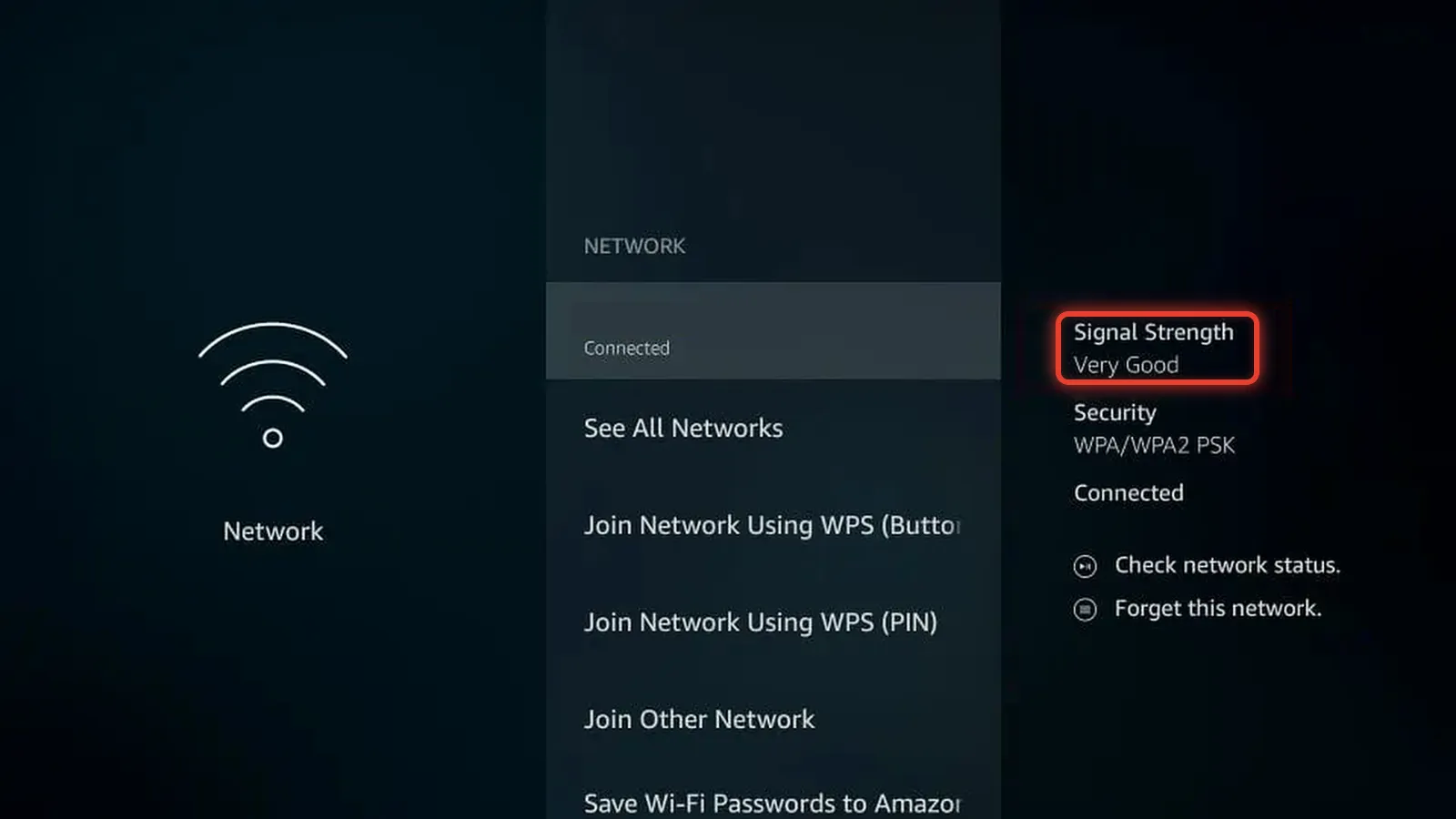
Dans Paramètres › Réseau (Network), placez-vous sur votre réseau : la force du signal (Signal Strength) s'affiche à droite. Visez « très bonne » (Very Good) ; sinon, passez sur le Wi-Fi 5 GHz de la box et éloignez la clé de l'écran avec la rallonge HDMI souvent fournie.
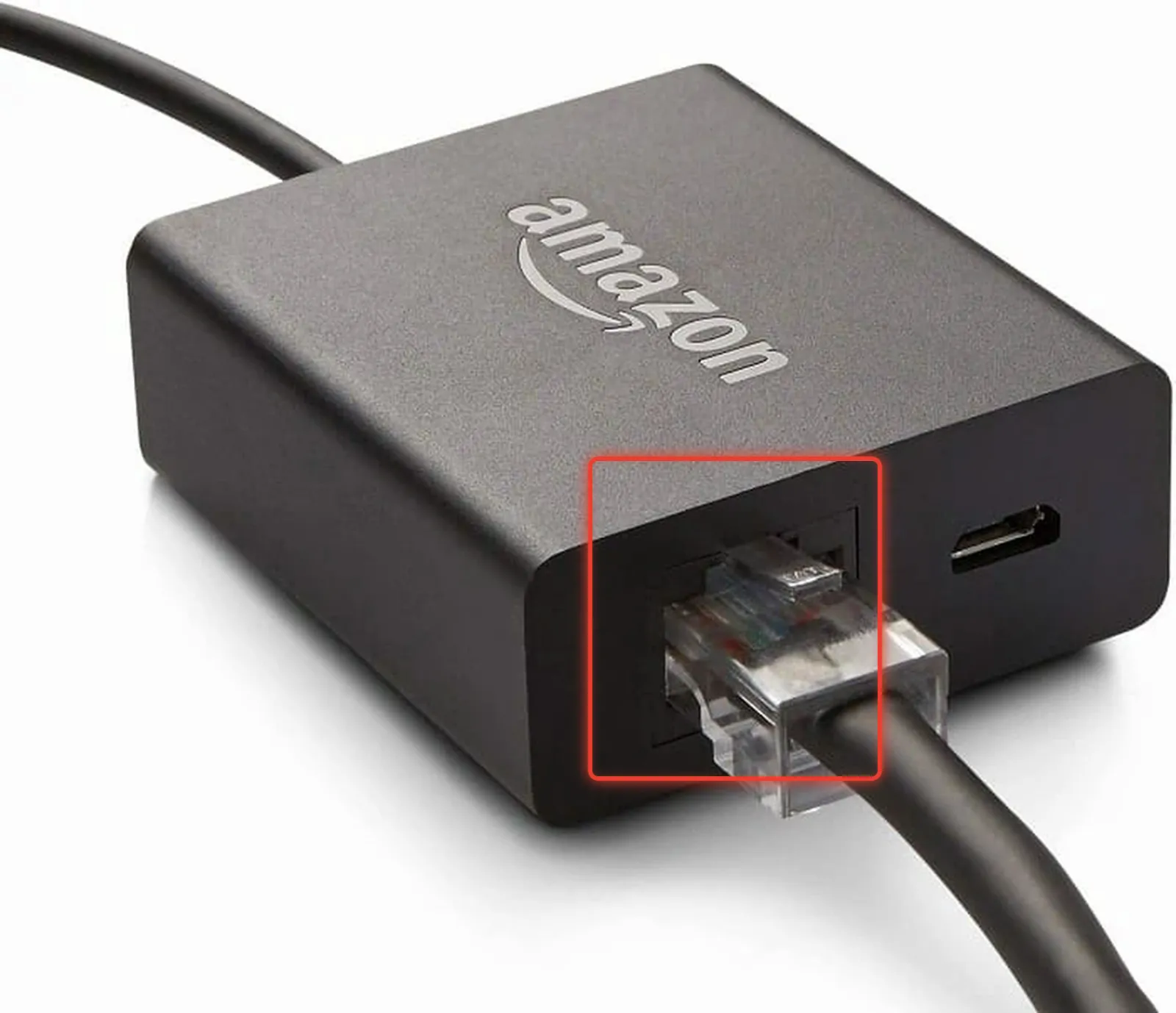
Le plus sûr reste le câble : Amazon vend un adaptateur Ethernet, à choisir selon votre modèle, qui se branche entre la clé et son alimentation. À défaut, des adaptateurs CPL font passer le réseau par les prises électriques.
L'affichage : résolution automatique et fréquence d'origine
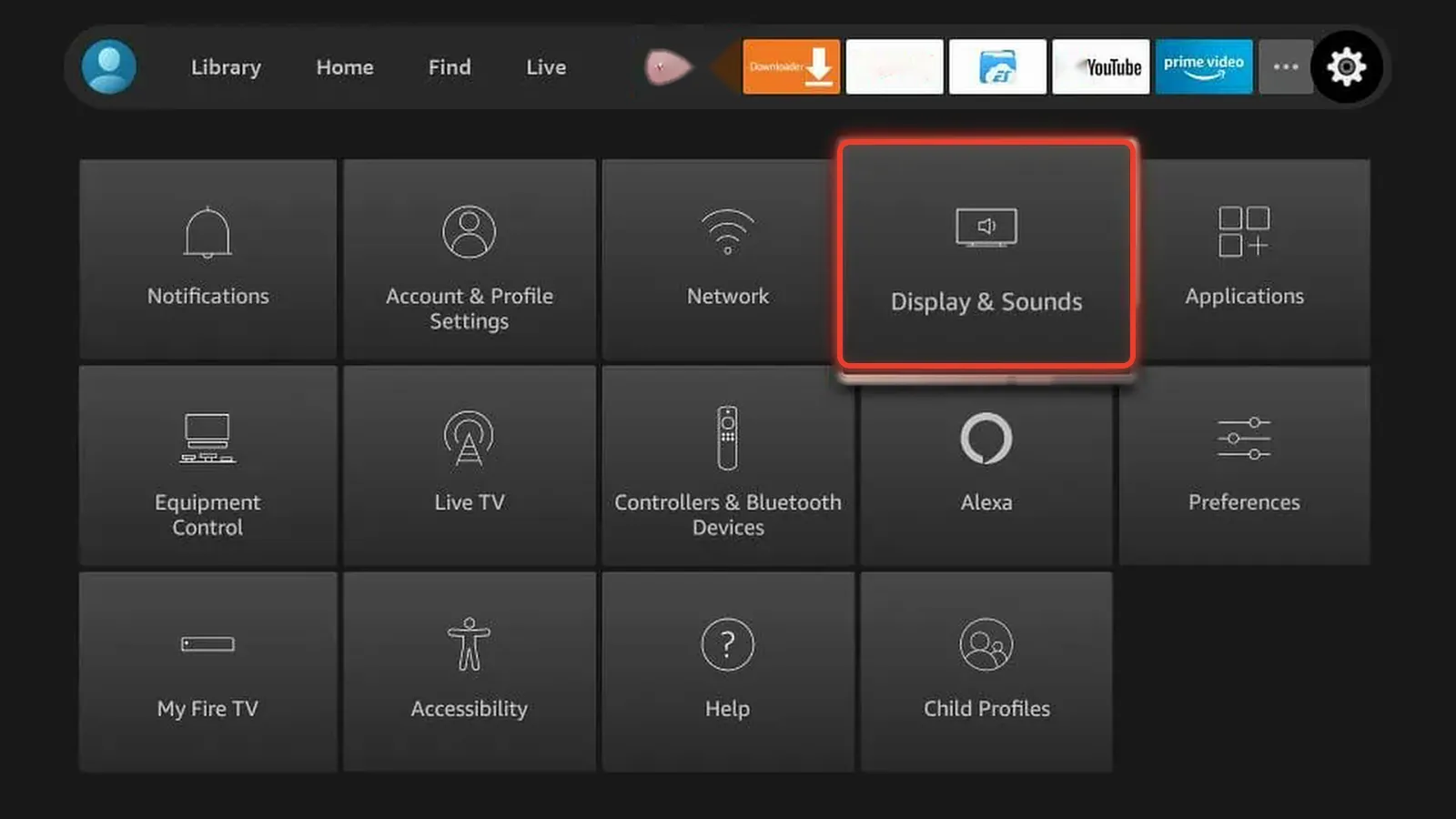
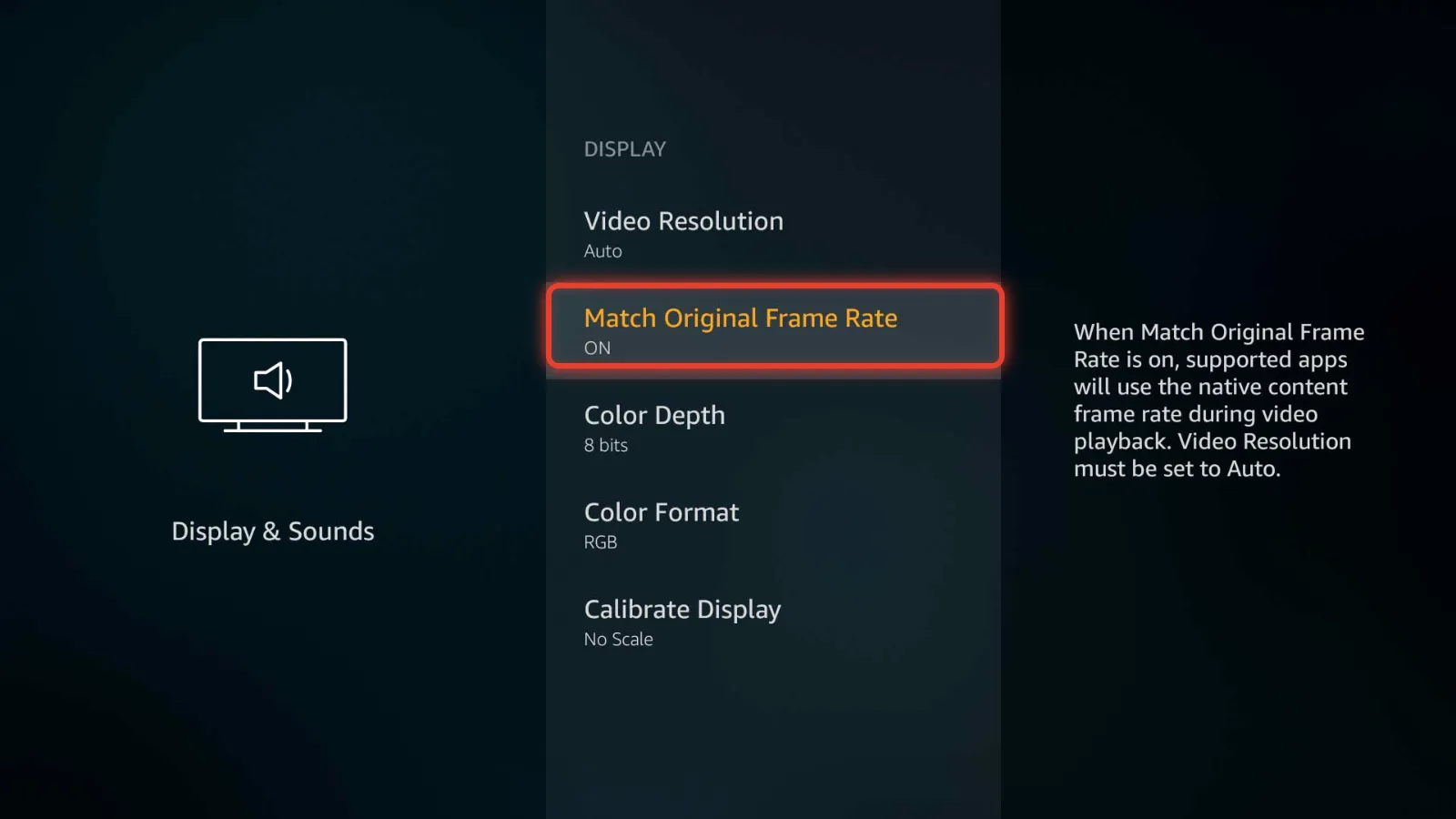
Ouvrez Paramètres › Affichage et sons (Display & Sounds) › Affichage (Display). Réglez Résolution vidéo (Video Resolution) sur Automatique (Auto) : la clé envoie alors le maximum que la télé accepte, jusqu'à la 4K sur une clé 4K.
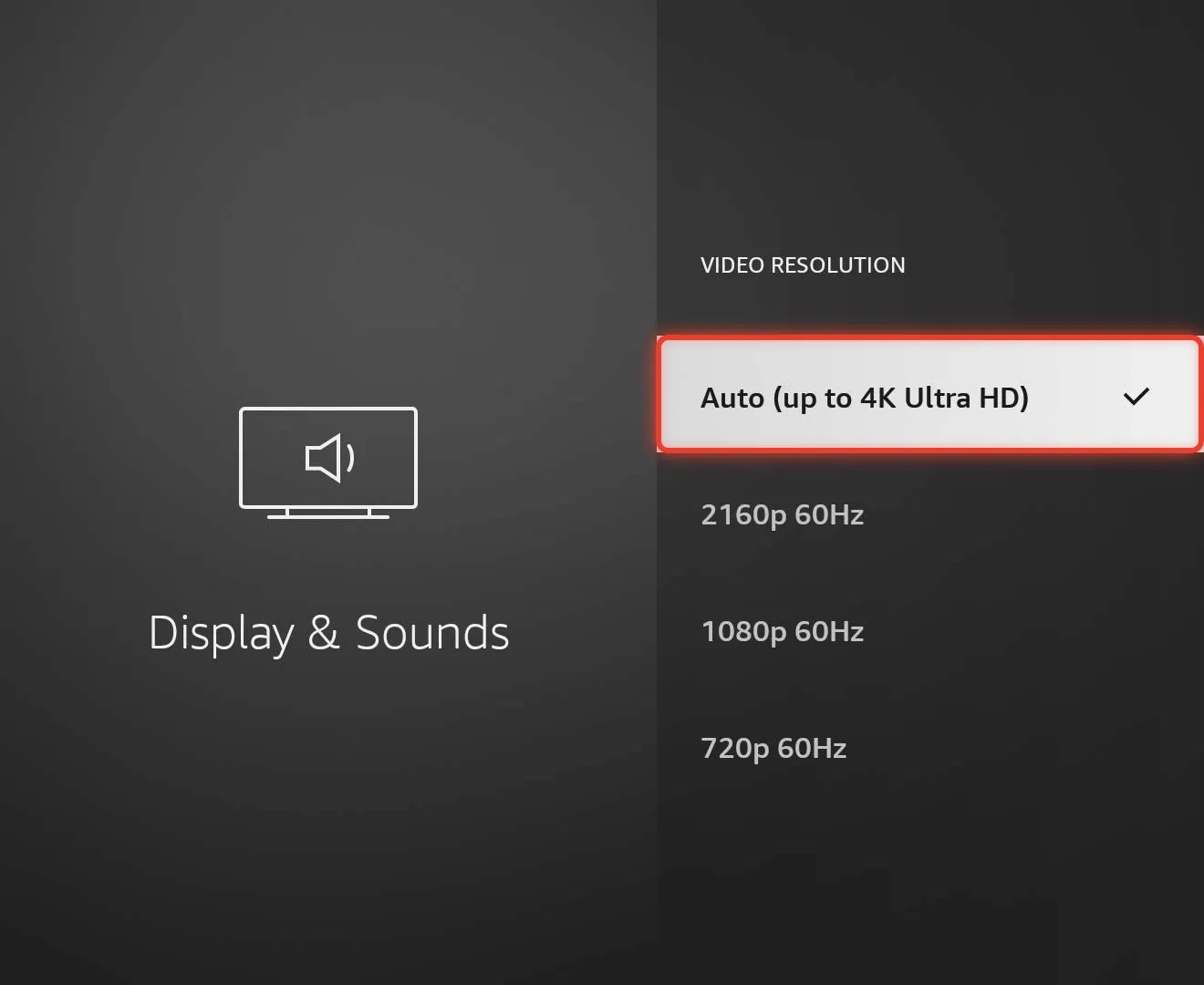
Activez ensuite Fréquence d'images d'origine (Match Original Frame Rate) : les applications compatibles respectent la cadence de la vidéo, et les mouvements sont plus fluides, en sport surtout. Ce réglage demande une résolution sur Automatique.
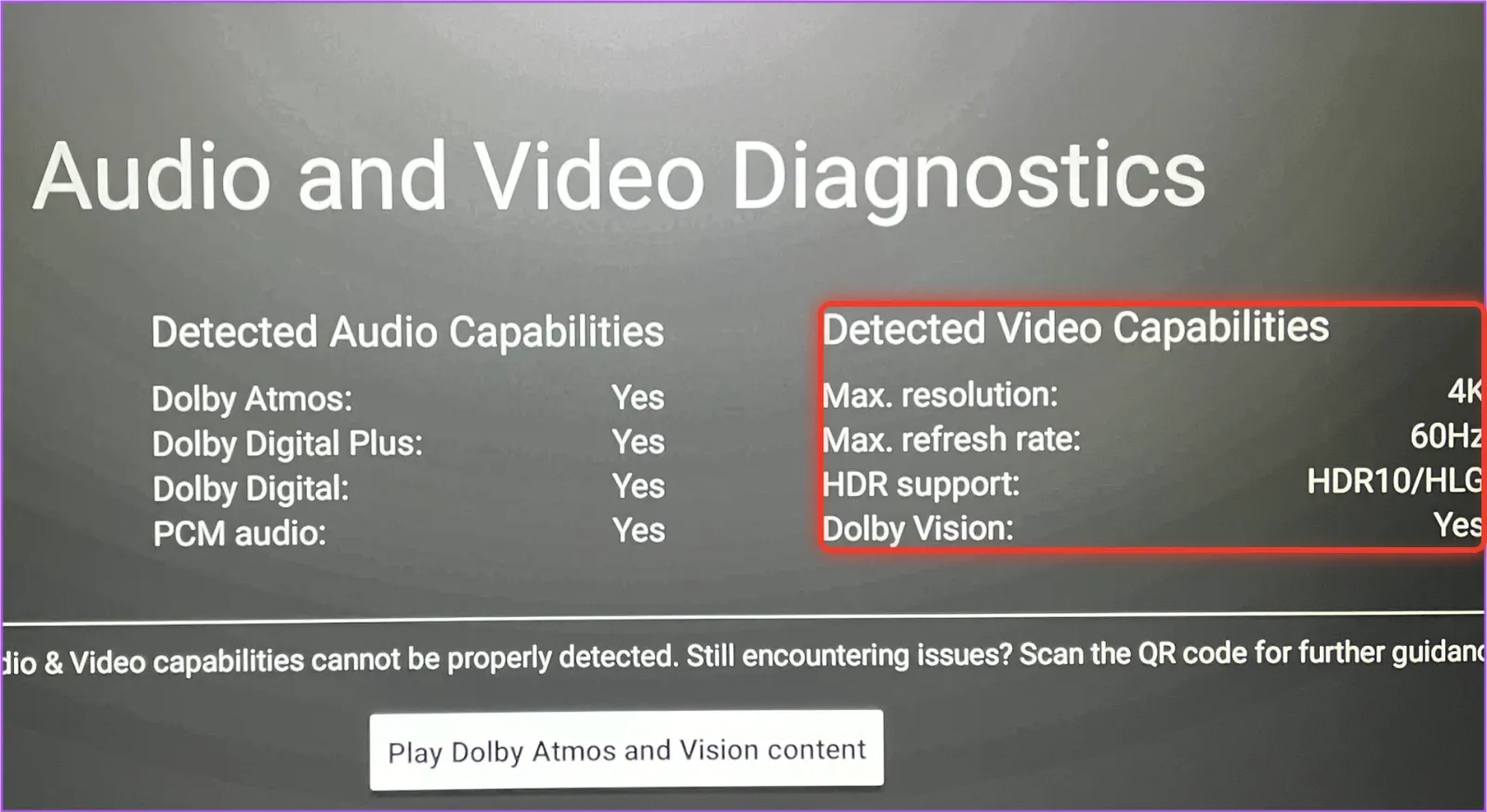
Sur les Fire TV récentes, Diagnostics audio et vidéo (Audio and Video Diagnostics), dans Affichage et sons, montre ce qu'accepte votre télé : résolution maximale, HDR. Pas de 4K ? Essayez un autre port HDMI et activez la 4K de cette entrée sur le téléviseur.
Dans le lecteur : la mémoire tampon
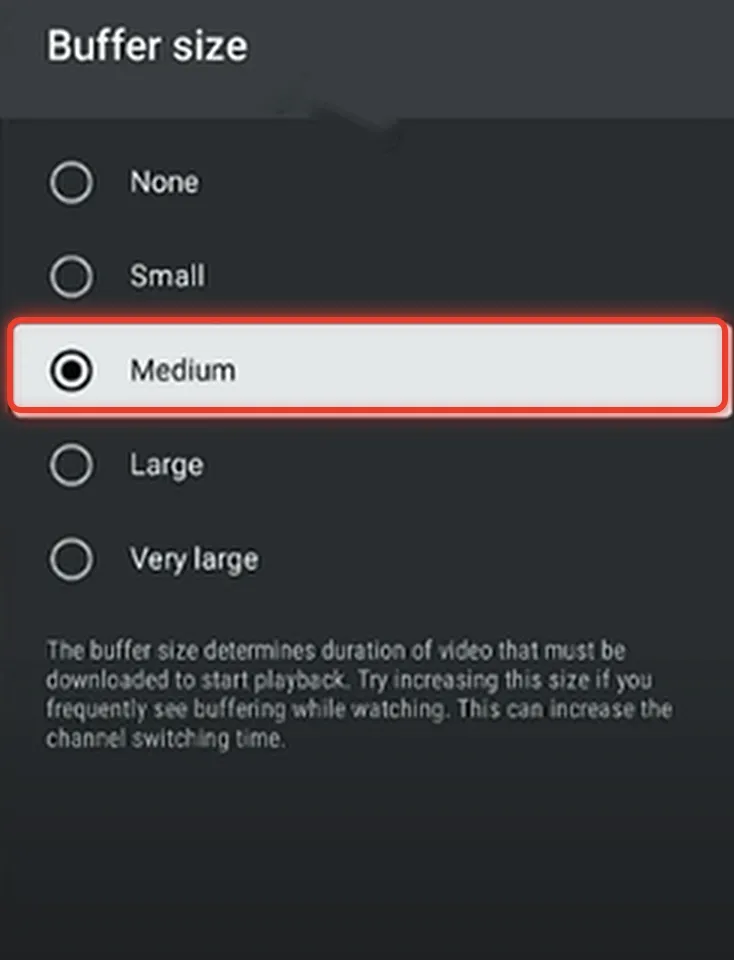
L'image se fige par moments ? Dans TiviMate, ouvrez Réglages › Lecture › Taille du tampon (Buffer size) et montez d'un cran. Un tampon plus grand évite les coupures, mais allonge un peu le changement de chaîne. Pour la 4K, voyez aussi notre guide IPTV 4K.
Entretien : garder une Fire TV rapide
Une clé a peu de mémoire et souvent 8 Go de stockage, système compris : quand la place manque, les installations échouent et tout ralentit.
- Place libre : Paramètres › Ma Fire TV › À propos › Stockage (Storage).
- Fichiers .apk oubliés : dans Downloader, onglet Files, effacez ceux qui ne servent plus.
- Cache : Paramètres › Applications › Gérer les applications installées, choisissez l'application, puis Vider le cache (Clear cache), ou Désinstaller si elle ne sert plus. Sur TiviMate, jamais « Effacer les données » (Clear data) : vos playlists disparaîtraient.
- Redémarrage, dès que la clé rame : Paramètres › Ma Fire TV › Redémarrer (Restart), ou maintenez ensemble Sélection (le bouton central) et Lecture/Pause environ 5 secondes.
- Mise à jour de TiviMate : acceptez celle qu'il propose, ou refaites les étapes 3 et 4 ; vos playlists sont conservées.
Dépannage : les problèmes fréquents sur Fire TV
Repérez votre symptôme : la cause probable et la solution sont en face.
| Symptôme | Cause probable | Solution |
|---|---|---|
| « Options pour les développeurs » introuvable | Menu masqué d’origine, ou Fire TV sous Vega OS | À propos : 7 appuis sur le nom de la Fire TV. Sous Vega OS : lecteur de l’Appstore ou appareil Google TV. |
| Downloader ne trouve pas le code | Faute de frappe, ou pas de connexion | Retapez 272483 dans le champ de l’onglet Home, ou l’adresse tivimate.com/apk ; vérifiez Paramètres › Réseau. |
| Installation bloquée, ou « Application non installée » (App not installed) | Downloader non autorisé, stockage plein, ou autre version de TiviMate déjà installée (souvent une copie modifiée) | Downloader sur Activé (étape 2), puis libérez de la place ; sinon, désinstallez l’ancienne version (playlists à ressaisir) et reprenez l’étape 3. |
| Accès refusés, playlist vide | Faute de frappe (http://, port, majuscules) ou accès expiré | Recopiez l'e-mail caractère par caractère (nos conseils), vérifiez la date de fin. |
| « Connexions maximales atteintes » | Un autre écran regarde avec les mêmes accès | Arrêtez l'autre lecture, ou passez à une formule multi-écrans. |
| Image qui saccade ou se fige | Wi-Fi faible, débit insuffisant le soir, clé qui chauffe | Adaptateur Ethernet ou Wi-Fi 5 GHz, tampon plus grand, version Full HD de la chaîne, redémarrage. |
| La télécommande ne répond plus | Piles faibles, jumelage perdu | Maintenez Accueil 10 secondes près de la clé ; sinon, voyez le dépannage de la télécommande. |
Toujours bloqué ? Écrivez au support sur WhatsApp ou par le chat, avec le modèle de votre Fire TV, ce qu'indique À propos et une photo de l'écran.
Captures d'écran : guides TiviMate de firesticktricks.com et guru99.com, annotées par IPTV France +33.
Captures d'écran : firesticktricks.com, aftvnews.com, guidingtech.com, guru99.com et fast.com, annotées par IPTV France +33.